Когда Google-таблиц становится мало: дело не только в размере файла
Предел ячеек не объясняет, почему конкретный файл медленно открывается или неверно считает прибыль. Проверять нужно объём сетки, формулы, загрузчик и смысл импортированных полей. Разберём это на оригинальном отчёте Ozon и актуальной документации Google.
Google Sheets может оставаться удобным рабочим инструментом. Переносите за его пределы сырые операции и тяжёлые расчёты, когда их объём или обслуживание начинают мешать решениям.
Актуально: 20 млн ячеек, а не 10 млн
Проверено 15 октября 2026 года. Google увеличил лимит Sheets с 10 до 20 млн ячеек; обновление распространяется и на импортированные файлы. Текущие ограничения смотрите в официальной справке Drive.
Для оценки ёмкости учитывайте всю выделенную сетку всех вкладок, включая пустые строки и столбцы, а не только непустые значения. Копии исходных данных и промежуточные листы также занимают место.
Отдельно действует лимит загрузчика. В квотах Apps Script для обычного выполнения скрипта указано 6 минут на запуск; у пользовательских функций и отдельных сценариев другие ограничения. Ёмкость таблицы не гарантирует, что скрипт успеет закончить импорт. Проверяйте завершённость каждой загрузки.
Как оценить объём своей таблицы
Размер вашей книги зависит от периода, числа операций, состава выгрузки и дополнительных вкладок. Для оценки ёмкости проверьте число выделенных строк и столбцов на каждом листе, включая пустую часть сетки. После импорта оно может отличаться от исходного Excel.
Занятая ёмкость книги = сумма (число строк листа × число столбцов листа) по всем листам
Не путайте строки листа с операциями: в отчёте могут быть реквизиты, групповые заголовки, итоги и подписи. Для финансового расчёта отберите именно строки данных, а итог используйте для сверки. Копии диапазонов и промежуточные вкладки тоже занимают ячейки.
Это оценка объёма, а не скорости. Измеряйте отдельно время открытия, импорта и пересчёта своей книги. Сравнивайте результаты на одном и том же наборе данных; чужой размер выгрузки не описывает ваш файл.
Что теряется при импорте финансового Excel
| Риск импорта | Что есть в оригинале | Как сохранить смысл |
|---|---|---|
| Повторяющийся заголовок Ozon | «Выплаты по механикам лояльности партнёров, руб.» | Сохранить верхние группы «Реализовано» и «Возвращено клиентом» |
| Цена вместо суммы | Ozon: «Цена реализации, руб.» — цена единицы; «Реализовано на сумму, руб.» и «Возвращено на сумму, руб.» — суммы | Сопоставить поле по назначению, а не выбрать первое числовое |
| Итог вместе с данными | В Ozon внизу есть готовые итоги после возвратов | Суммировать только товарные строки, затем сверить итог |
| Неправильный знак возврата | Маркет: «Источник транзакции», «Сумма транзакции, ₽» | В проверенном файле возврат платежа уже отрицательный; не вычитать повторно |
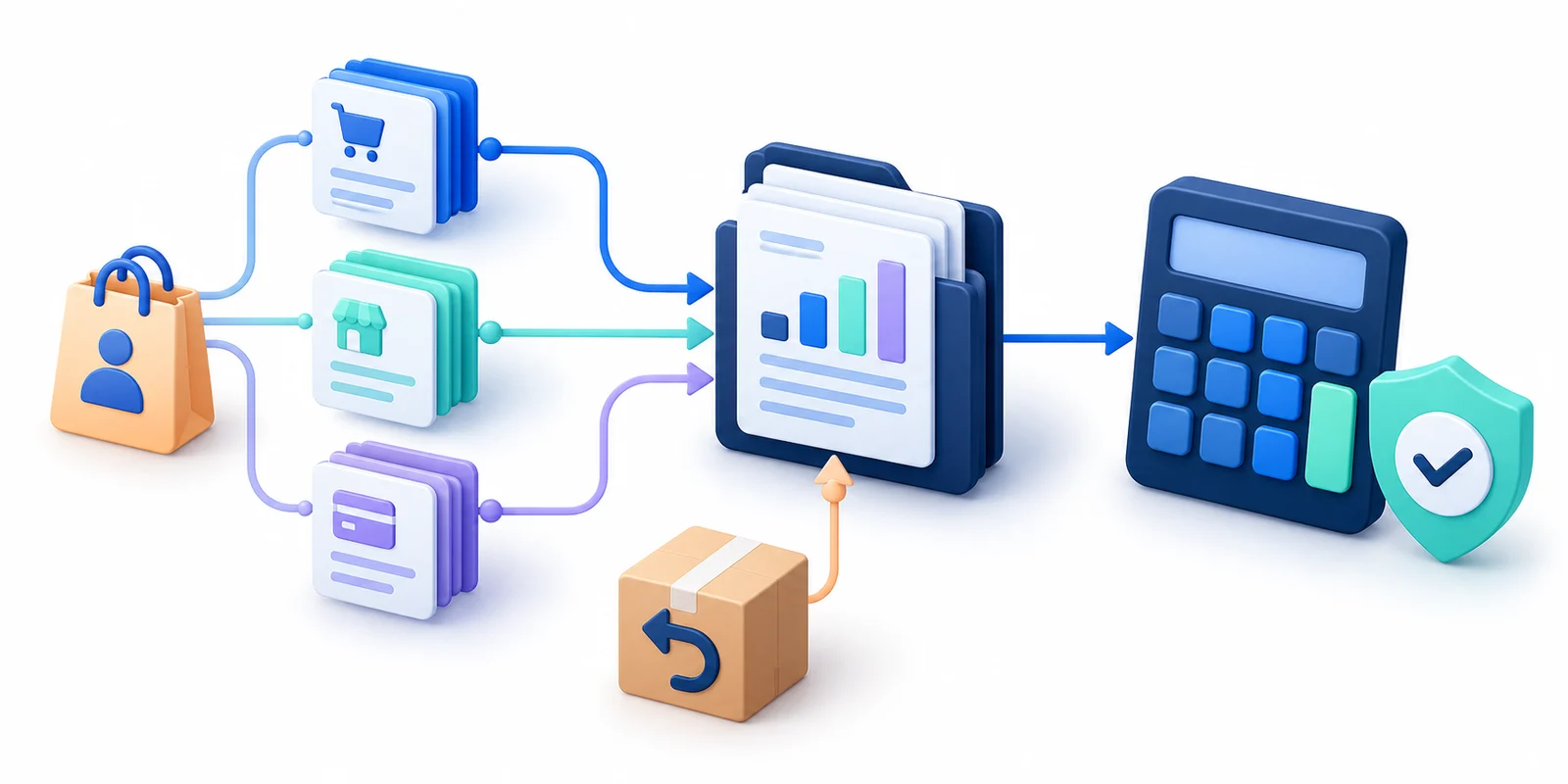
Для статичного XLSX и регулярного API нужны разные проверки полноты. При импорте файла проверьте лист, заголовки, границы товарных строк и итоги. Для API дополнительно нужны все страницы ответа, обработка повторной загрузки и корректировок. Правила сопоставления описаны в статье о проверке данных.
Что разумно оставить в таблице
- В таблице: планы закупок, сценарии цены, ручные справочники с ответственным за изменения, небольшие проверочные выборки.
- В неизменённом исходнике: полученный Excel и сведения о его периоде, форме и дате выгрузки.
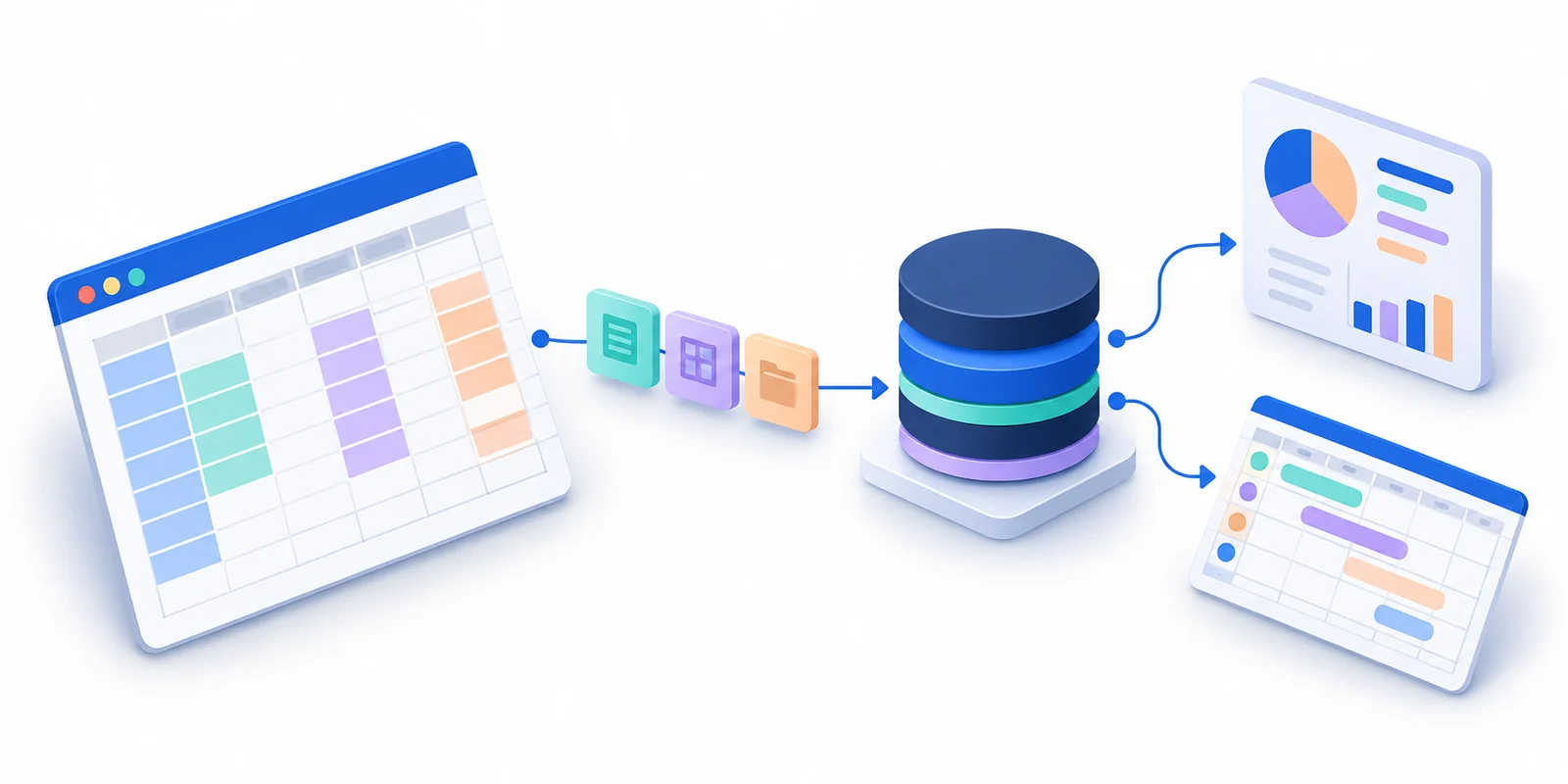
- В расчётной модели: нормализованные операции, версии исправлений, связи товаров и правила расчёта.
- В сводке: результат, дата успешного обновления, статус полноты и переход к источнику.
Выносите обработку из таблицы, когда повторяемые загрузки, исправления и параллельные правки перестают контролироваться. Причину подтверждайте наблюдением: незавершённый импорт, потерянные строки, ошибочный итог или измеренное время пересчёта. Сам по себе большой файл этого не доказывает.
Как переходить без остановки работы
- Зафиксируйте контрольный период и сохраните исходные файлы без изменений.
- Перенесите определения доходов, возвратов и затрат, а не только итоговые формулы старой таблицы.
- Сверьте независимо продажи, возвраты, услуги и себестоимость. Не подгоняйте итоговую прибыль вручную.
- Повторите загрузку того же набора: количество операций и контрольные суммы должны остаться прежними.
- Назначьте владельца справочников и порядок исправления прошлых периодов. Только после сверки переводите ежедневную работу в новую модель.
Google-таблицы можно оставить для планирования и выборочных проверок. Переход принят, когда команда воспроизводит цифры и видит причину каждого изменения, а не только новый интерфейс.
Частые вопросы
Правда ли, что лимит Sheets — 10 млн ячеек?
По опубликованному Google обновлению сентября 2026 года лимит увеличен до 20 млн. Перед расчётом ёмкости проверяйте актуальную справку.
Любая большая таблица будет медленной?
Нет. Размер — только один фактор. Важны формулы, зависимости, импорты и устройство файла; скорость нужно измерять.
Нужно ли удалять таблицы после внедрения UniTab?
Нет. Они остаются полезны для планов, гипотез и проверочных выборок. Основную повторяемую обработку операций можно вынести в отдельную модель.
Что сверять при переносе?
Одинаковый закрытый период, определения показателей, возвраты, удержания, себестоимость и внешние расходы. Совпадения одной итоговой суммы недостаточно.
Проверьте экономику своего товара
Начните с цены, себестоимости и расходов площадки. Сравните сценарии до закупки, а затем проверяйте прогноз по фактическим данным.
Открыть бесплатную юнитку